プレスキットを作る
プレスリリースの入力から公開まで、10ステップでプレスキットを作成できます。 所要時間は内容にもよりますが、約5〜10分程度です。
新規作成を開始する
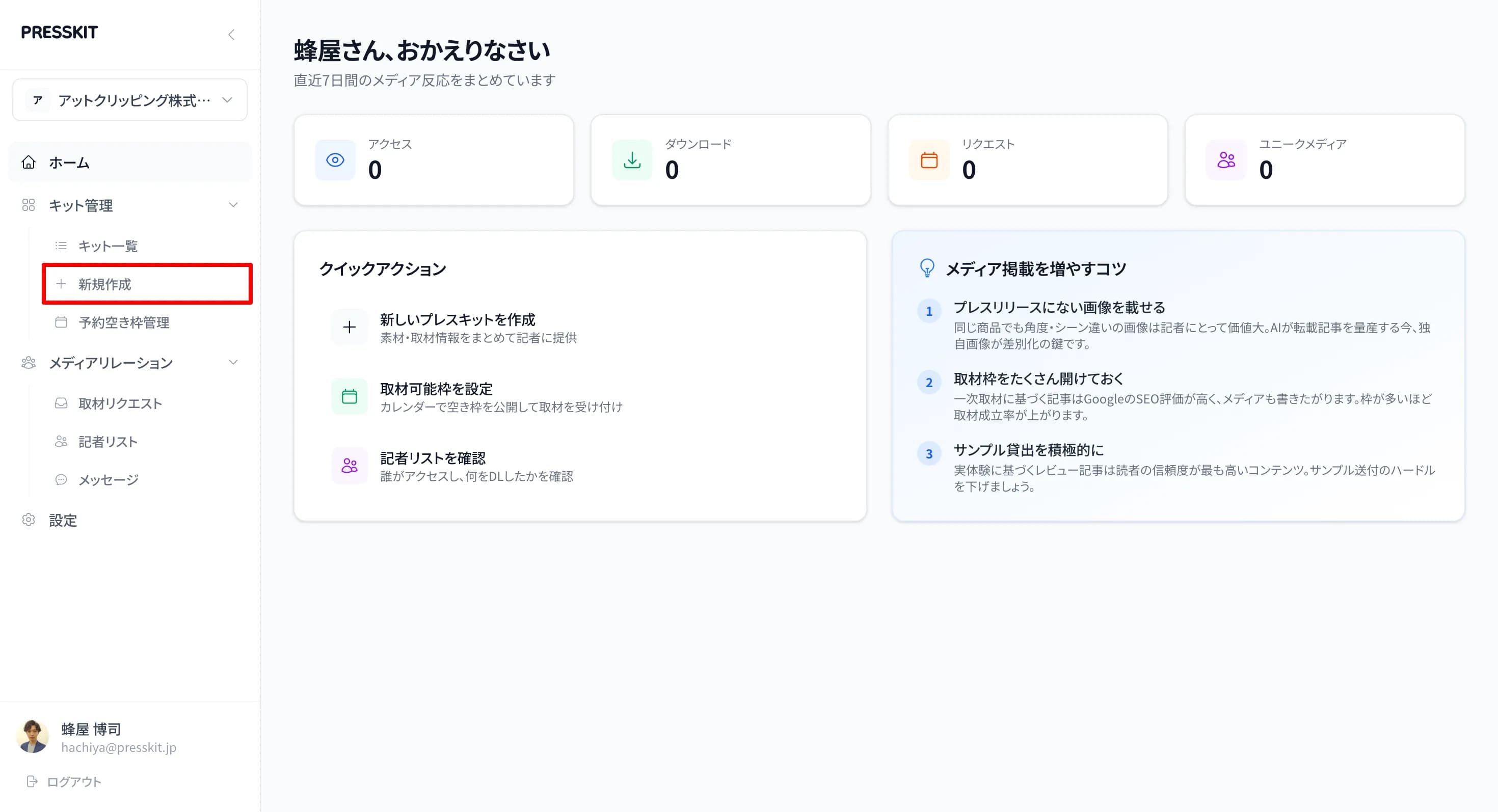
ダッシュボードにログインし、左メニューの「新規作成」をクリックします。 ダッシュボードのホーム画面にある「クイックアクション」内の「新しいプレスキットを作成」からも開始できます。
プレスリリースを貼り付ける
プレスリリースのテキストを入力欄に貼り付けてください。 AIがこの内容をもとに、プレスキットの各セクション(タイトル・ストーリー・キーファクト・FAQ など)を自動生成します。
入力が完了したら「次へ: AI分析 & 追加情報」ボタンをクリックしてください。
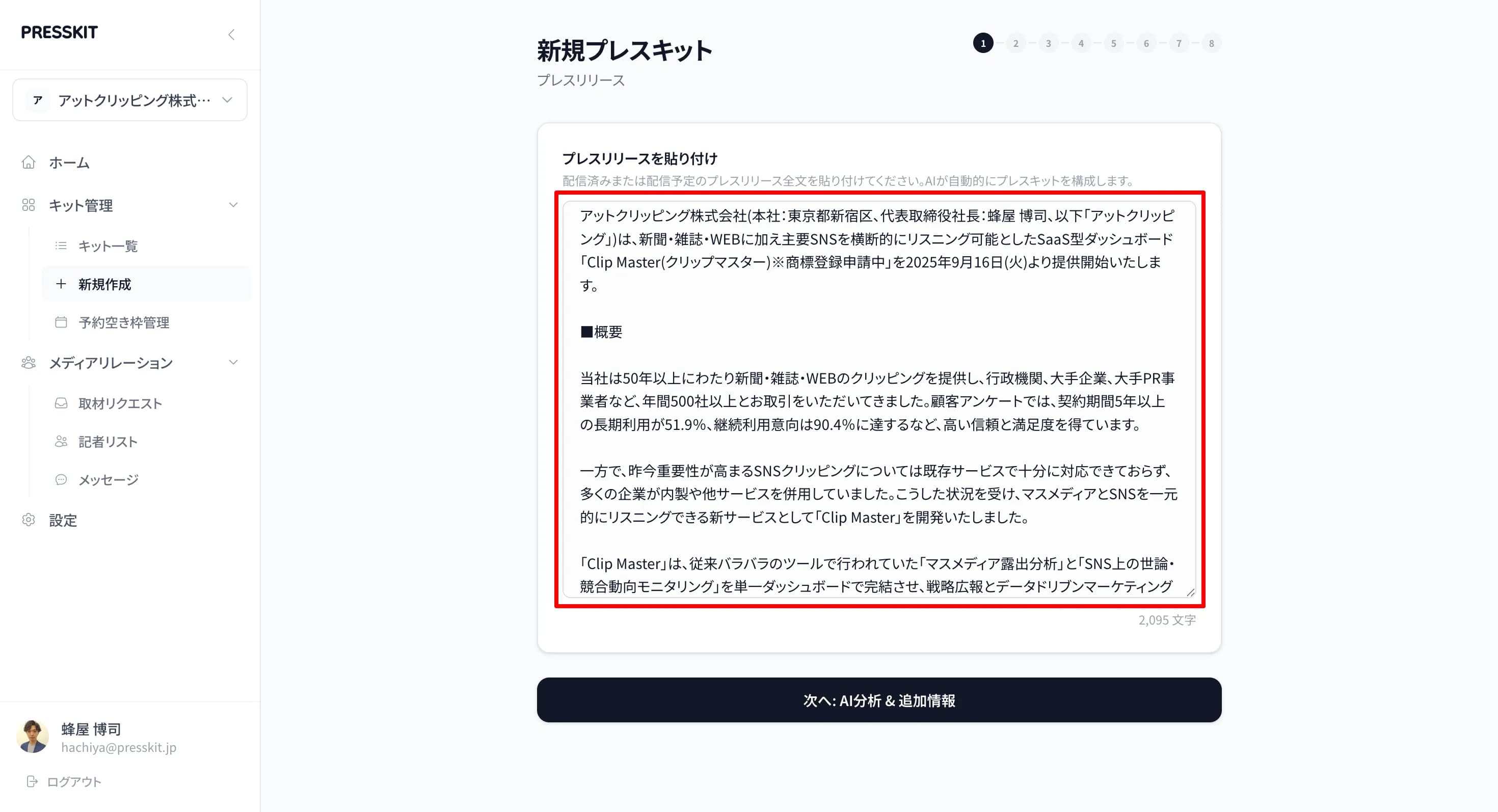
プレスリリース全文をそのまま貼り付けるだけでOKです。改行や書式が崩れていても問題ありません。 情報量が多いほど、より充実したプレスキットが生成されます。
追加の質問に回答する
AIがプレスリリースを分析し、記者が知りたい情報のうち不足しているものを特定します。 表示された質問に回答することで、プレスキットの情報量がさらに充実します。
すべての質問への回答は任意です。回答できるものだけ入力し、「次へ: 素材アップロード」をクリックしてください。
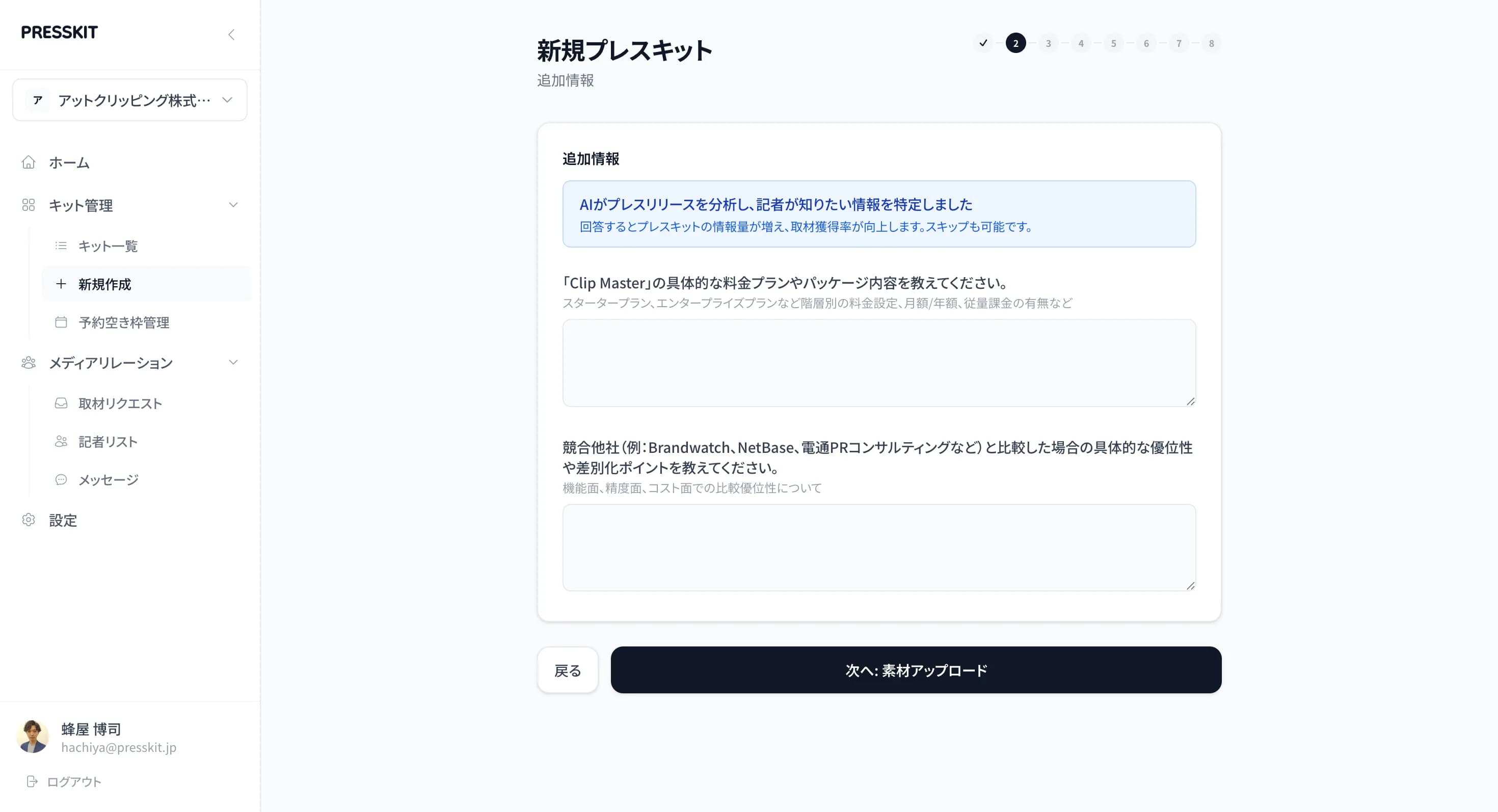
料金体系・導入事例・競合との違い・経営者の想いなど、プレスリリースに書ききれなかった情報を補足するチャンスです。 回答内容は自動的にプレスキットの適切なセクションに反映されます。
素材をアップロードする
プレスリリースに添付しきれなかった画像やファイルをアップロードしてください。 ロゴ・製品写真・人物写真・インフォグラフィック・PDF資料など、記者がそのまま記事に使える素材を可能な限り多く登録しましょう。
ドラッグ&ドロップまたはクリックでファイルを追加できます。対応形式は画像(JPG / PNG / WebP)、PDF、動画(MP4 / MOV)などです。
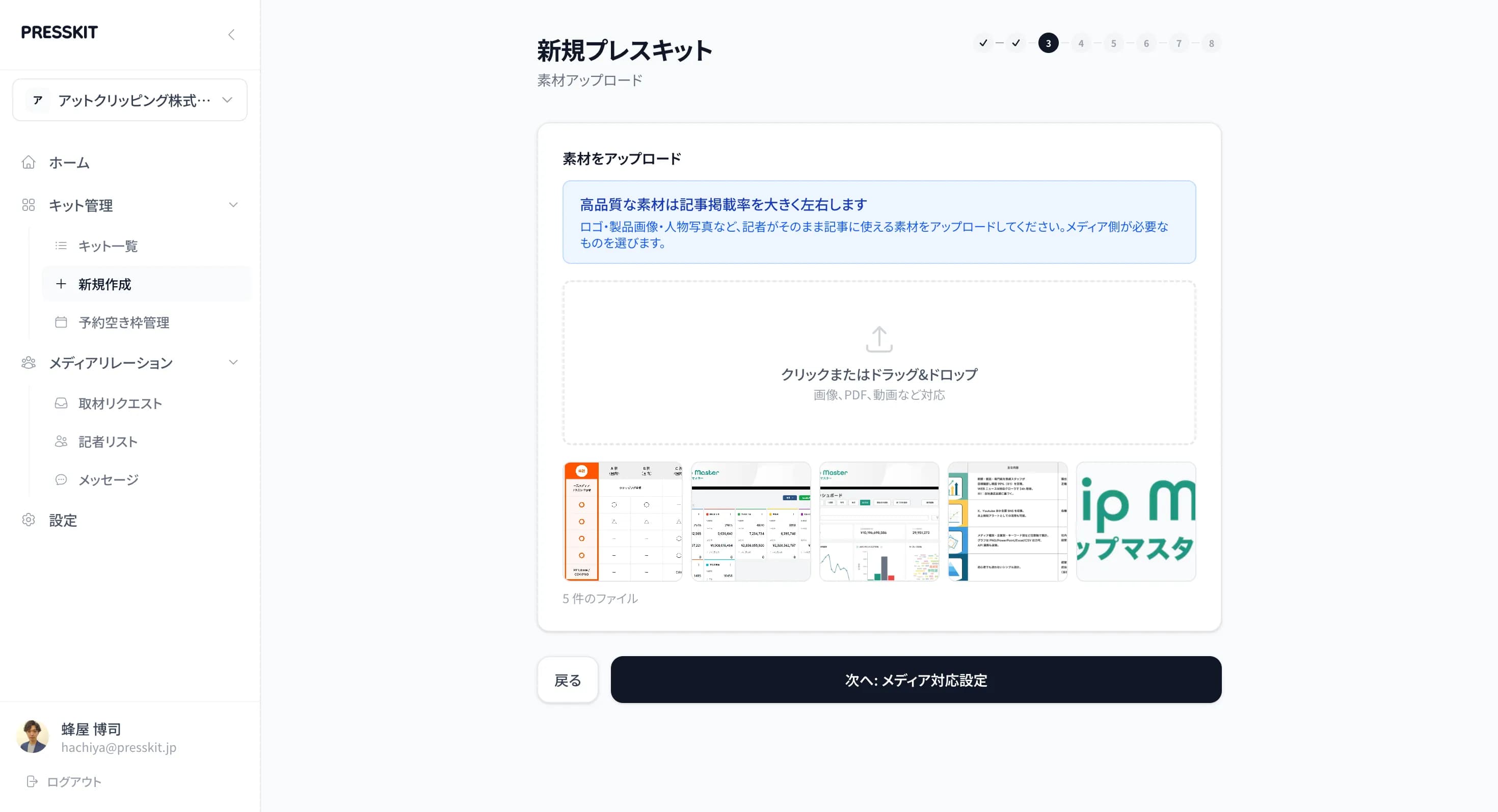
選りすぐりの数枚だけでなく、使えそうな素材は多めにアップロードしてください。 記者はさまざまな切り口で記事を書くため、素材の選択肢が多いほど掲載率が上がります。
取材対応を設定する
記者から受け付ける取材の種類を登録します。 「オンライン取材」「対面取材」「メール取材」など、対応可能な取材方法を追加してください。
- タイプ・ラベル・所要時間を入力
- 必要に応じて「承認が必要」にチェック(記者の申込後に受諾/辞退を選べます)
- 「追加」ボタンをクリック
複数の取材タイプを追加でき、追加された内容は画面右上に一覧表示されます。
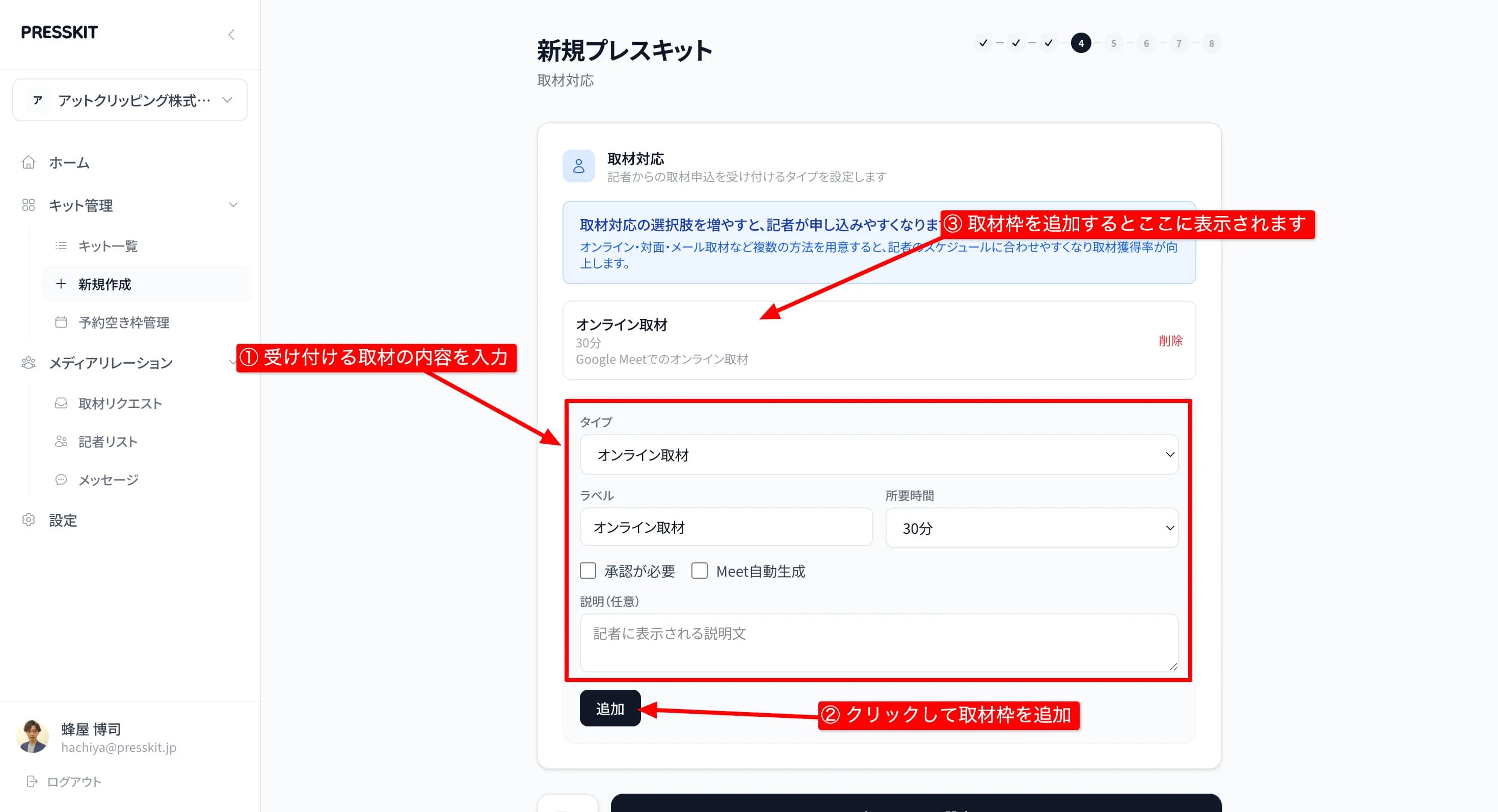
取材方法の選択肢を増やすと、記者のスケジュールや希望に合わせやすくなり、取材獲得率が向上します。 対応が難しい場合はスキップも可能です。
取材枠(空き枠)を設定する
取材を受け付ける日時・時間帯・1枠の長さ・定員を設定します。 設定した内容から自動的に予約枠が生成されます。
- 日付と時間帯(開始〜終了)を選択
- 1枠の長さ(15分 / 30分 / 60分など)と定員を設定
- 「枠を追加」をクリック
追加された枠は画面下部に一覧で表示されます。不要な枠は個別に削除できます。 枠はプレスキット公開後もダッシュボードからいつでも追加・変更が可能です。
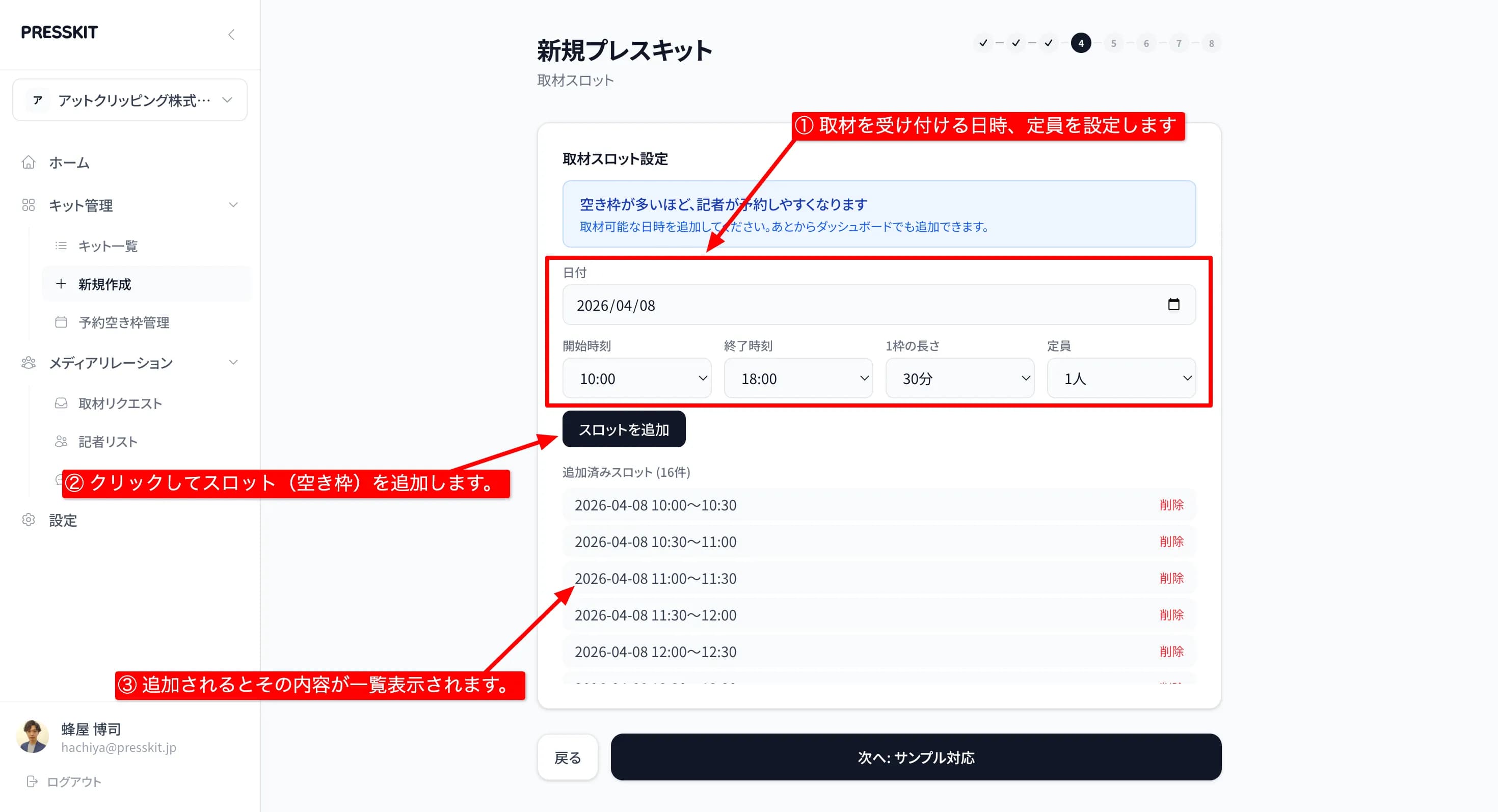
空き枠が多いほど記者が予約しやすくなります。可能な範囲で幅広い日時を登録しておきましょう。
サンプル対応を設定する
記者に提供できる商品サンプルやデモアカウントなどがあれば登録します。 「貸出」「提供」「アカウント貸出」など、提供方法ごとに追加してください。
- タイプ・ラベル・備考を入力
- 「承認が必要」「返送が必要」など条件を設定
- 「追加」をクリック
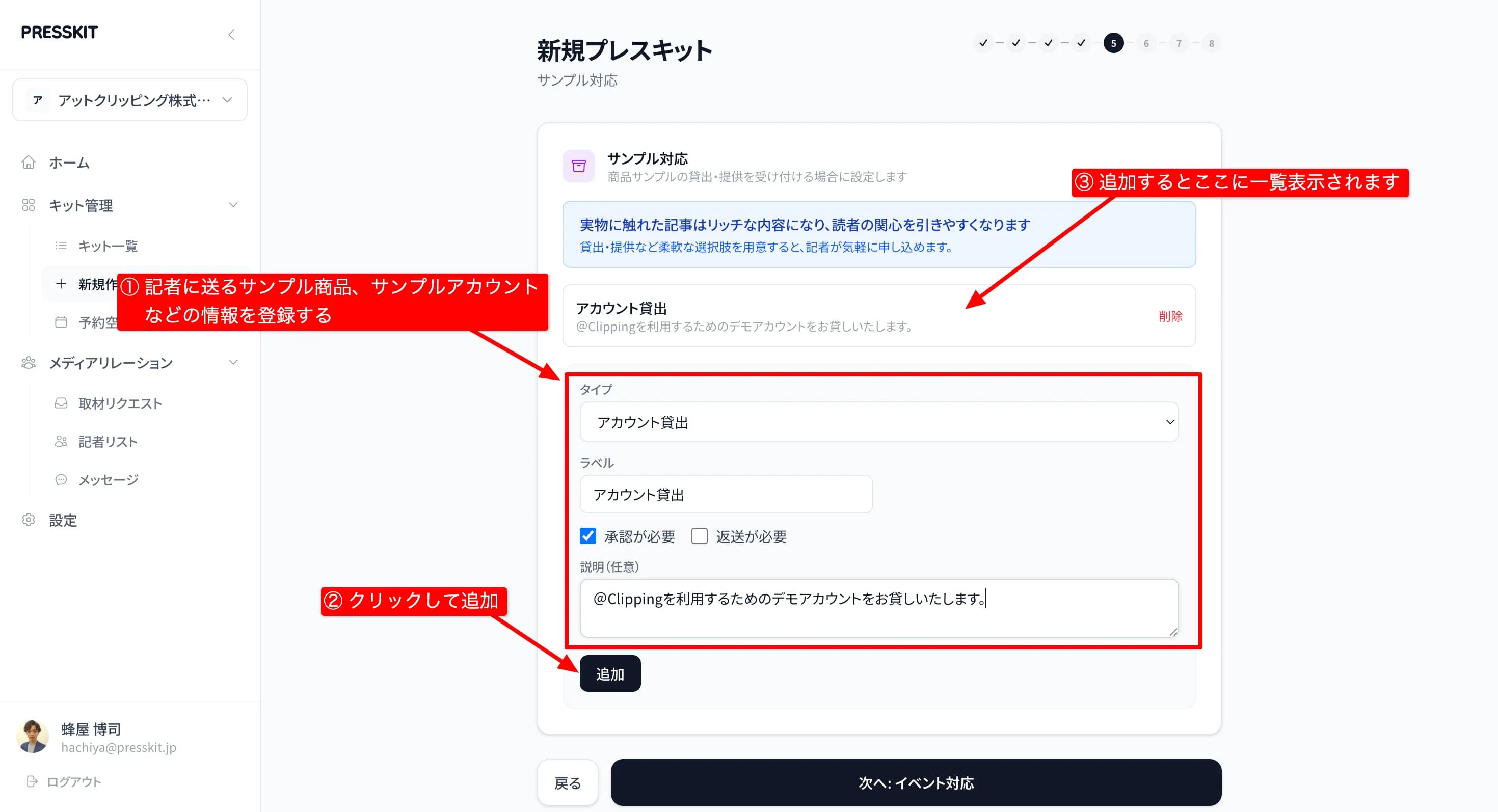
実物やデモに触れた記事はリッチな内容になり、読者の関心を引きやすくなります。 サンプルがない場合はスキップしてください。
イベント対応を登録する
記者会見・レセプション・内覧会・体験会など、記者に案内したいイベントがあれば登録します。
- イベントのタイプ・ラベルを入力
- 開催日時・会場を設定
- 「追加」をクリック
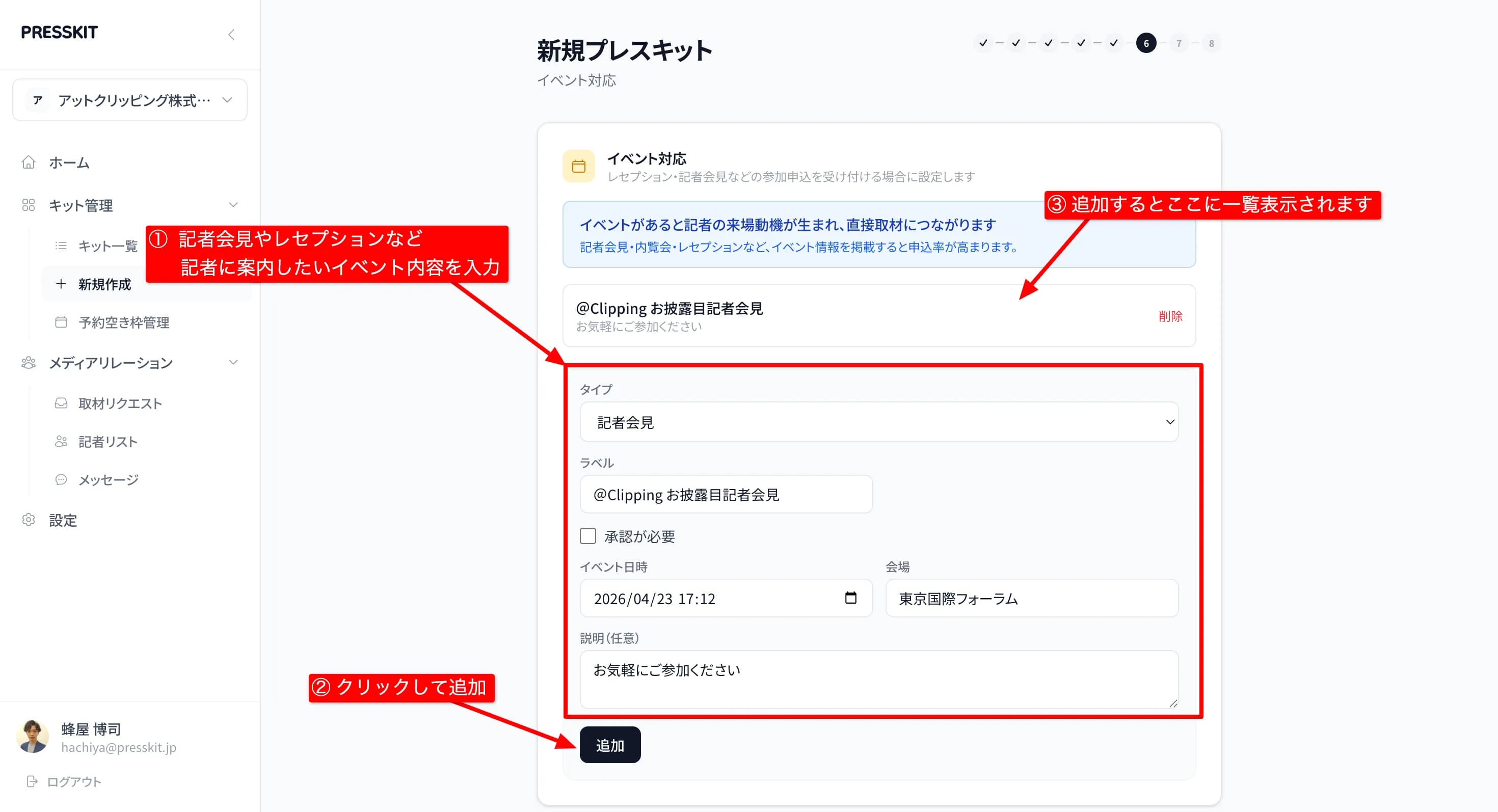
イベント情報があると記者の来場動機が生まれ、直接取材につながりやすくなります。 イベントがない場合はスキップしてください。
内容を確認する
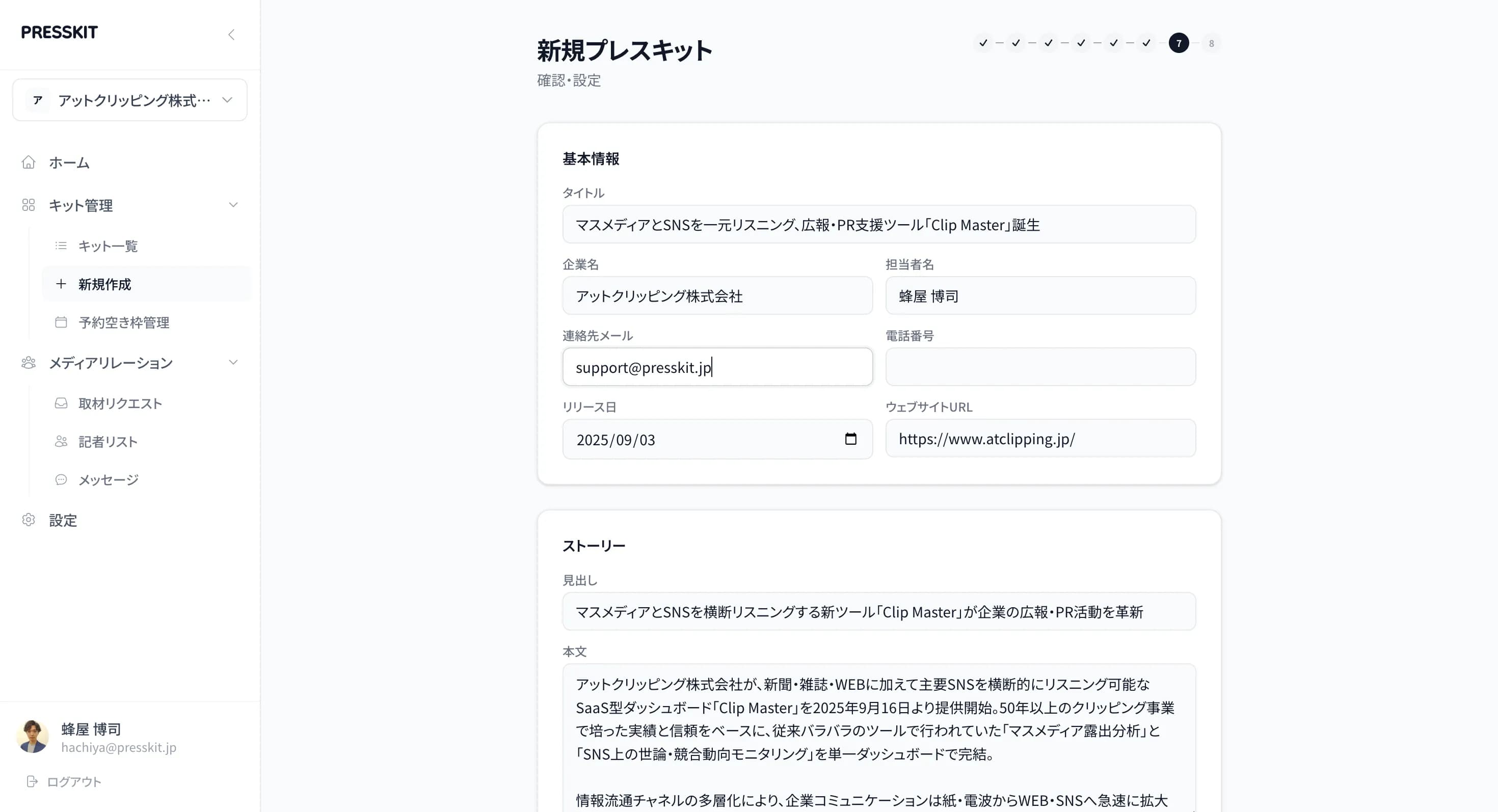
プレスキットの最終確認画面です。AIが生成した内容をチェックし、必要に応じて各フィールドを直接編集できます。 確認できる項目は以下の通りです。
- 基本情報 — タイトル・企業名・担当者・連絡先・リリース日
- ストーリー — 見出し・本文・会社概要(ボイラープレート)・素材利用条件
- キーファクト — 数値や事実のハイライト
- FAQ — よくある質問と回答
- キーパーソン — 登場人物のプロフィール
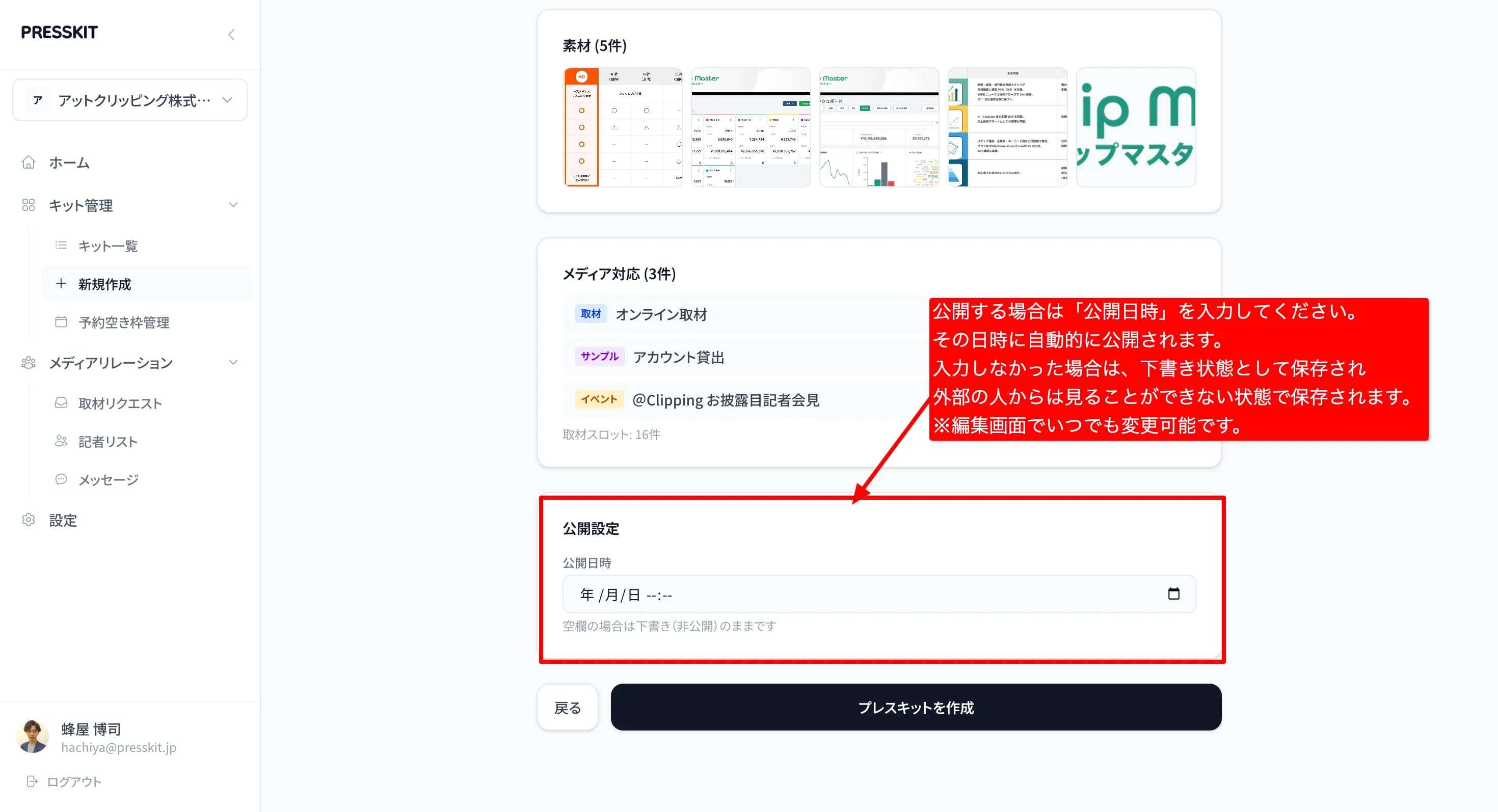
- 素材・メディア対応 — アップロード済みの素材と設定した対応一覧
- 公開設定 — 公開日時の指定
公開設定について
「公開日時」を入力すると、指定した日時に自動的にプレスキットが公開されます。 空欄のまま作成した場合は下書き(非公開)として保存され、外部からはアクセスできない状態になります。 公開設定は作成後の編集画面からいつでも変更できます。
作成完了
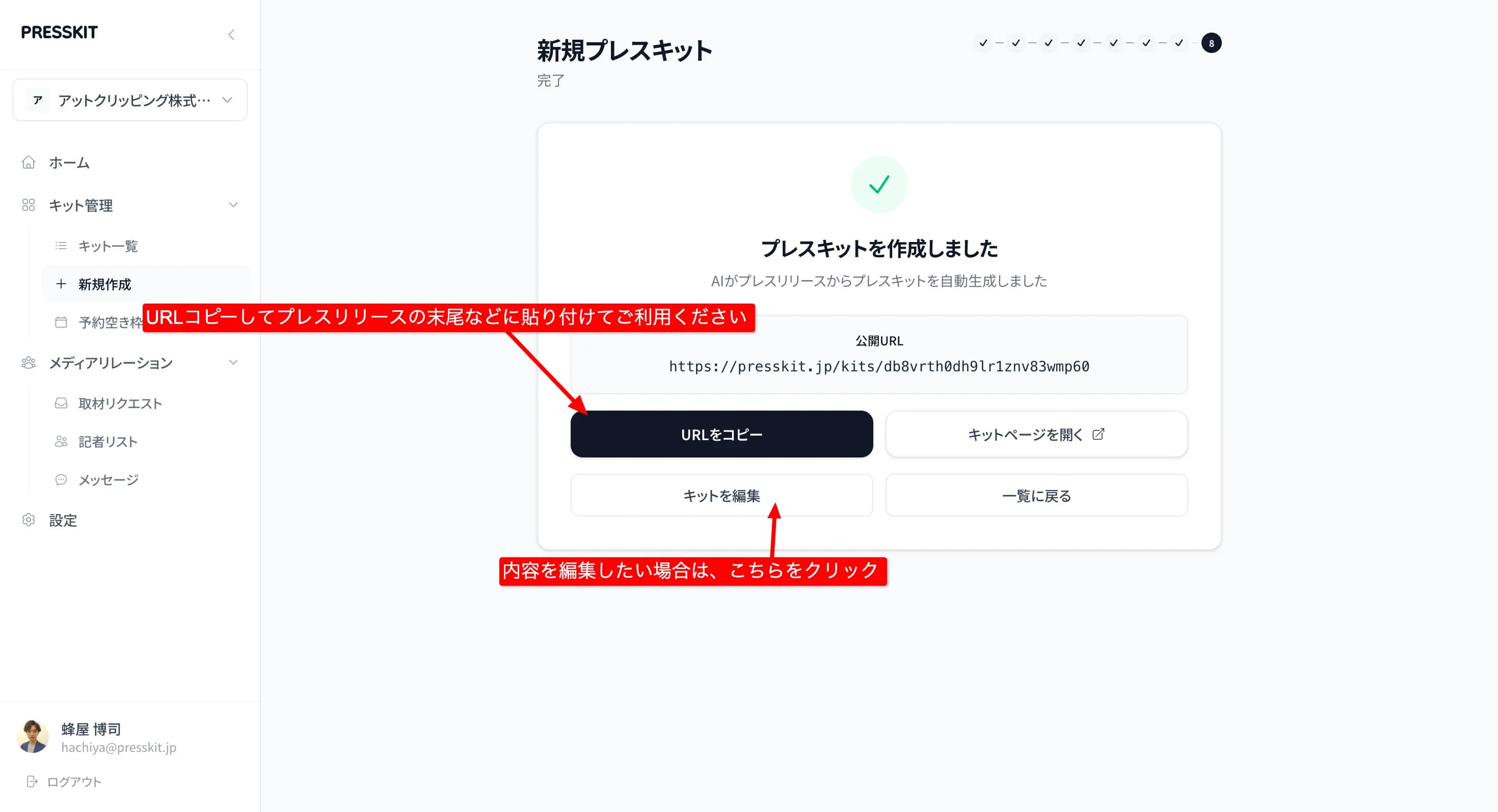
プレスキットの作成が完了しました。公開URLが発行されますので、コピーしてプレスリリースの末尾やメール署名、SNS投稿などに貼り付けてご利用ください。
完了画面でできること
- URLをコピー — プレスキットの公開URLをクリップボードにコピー
- キットページを開く — 記者から見えるプレスキットページをプレビュー
- キットを編集 — 内容の修正や素材の追加など
- 一覧に戻る — キット一覧ページに移動
作成後も編集画面からいつでも内容の更新・素材の追加・公開設定の変更が可能です。