空き枠を管理する
取材枠の追加・削除・Google カレンダー同期
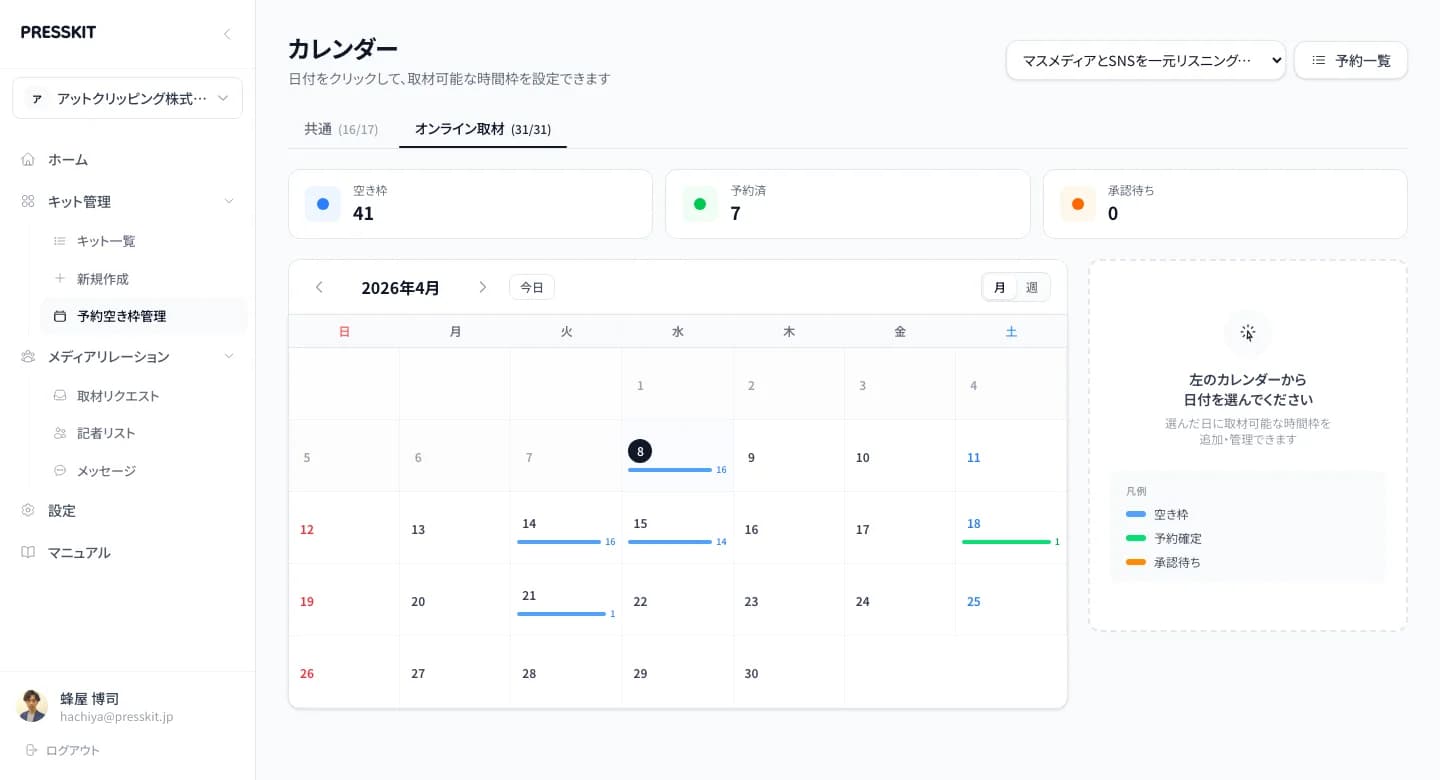
画面の構成
左メニューの「予約空き枠管理」をクリックするとカレンダー画面が表示されます。 画面上部にはキット選択ドロップダウンと「予約一覧」ボタンがあり、キットごとに取材枠を管理できます。
統計カード
カレンダーの上部に3つの統計カードが表示され、現在の予約枠の状況が一目でわかります。
- 空き枠(青) -- まだ予約が入っていない空き枠の数
- 予約済(緑) -- 記者が予約を確定した枠の数
- 承認待ち(オレンジ) -- 承認が必要な予約リクエストの数
カレンダーの操作
カレンダーは月表示と週表示を切り替えて使えます。
- 左右の矢印ボタンで前月・翌月(前週・翌週)に移動
- 「今日」ボタンで当日に戻る
- 右上の「月」「週」ボタンで表示を切り替え
- 日付をクリックすると、右パネルにその日の枠管理画面が表示されます
空き枠を追加する
カレンダーの日付をクリックすると、右パネルに「枠を追加」セクションが表示されます。
設定項目
- 1枠 -- 1つの枠の長さ(15分/30分/60分/90分/120分)
- 同時対応 -- 1つの枠に同時に予約できる人数
これらの設定は設定 > カレンダーでデフォルト値を変更できます。
一括追加ボタン
- 午前 -- 午前の時間帯に枠を一括追加(デフォルト: 9〜12時)
- 午後 -- 午後の時間帯に枠を一括追加(デフォルト: 13〜17時)
- 終日 -- 午前+午後の全時間帯に枠を一括追加
- Google カレンダー -- Google Calendarの空き時間に基づいて枠を自動生成
カスタム時間の個別追加
「カスタム時間を指定」を開くと、任意の開始・終了時刻を指定して1枠ずつ追加できます。
カレンダーの凡例
- 青 -- 空き枠(予約可能)
- 緑 -- 予約確定済み
- オレンジ -- 承認待ち
Google Calendar 同期
日付を選択した状態で「Google カレンダー」ボタンをクリックすると、その日のGoogle Calendarの空き時間を取得して取材枠を自動生成します。 既にGoogle Calendarに予定が入っている時間帯はスキップされます。
また、取材予約が確定すると、Google Calendarにイベントが自動追加されます。 Google Meet URLの自動発行にも対応しています(メディア対応設定で有効化)。
カレンダー設定
設定 > カレンダーで、枠追加時のデフォルト値を組織全体で設定できます。
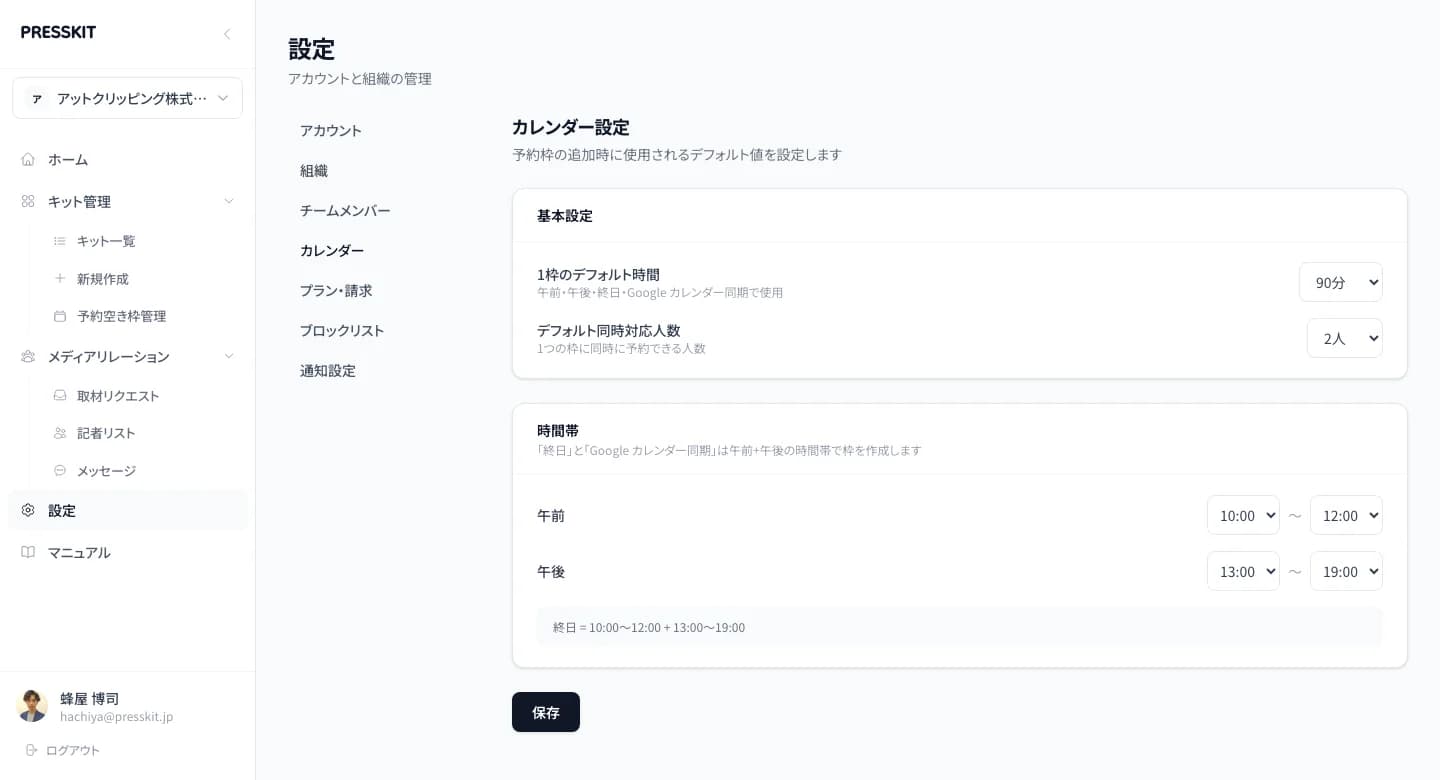
- 1枠のデフォルト時間 -- 午前/午後/終日/Google カレンダー同期で使用
- デフォルト同時対応人数 -- 枠追加時の初期値
- 午前の時間帯 -- 「午前」ボタンで使用する時間帯
- 午後の時間帯 -- 「午後」ボタンで使用する時間帯
「終日」と「Google カレンダー同期」は、午前+午後の時間帯を合わせた範囲で枠を作成します。
予約締切(デフォルト)
開始時刻の何分前まで予約を受け付けるかの初期値を設定できます。キットごとに個別設定で上書きすることも可能です。
- 取材予約の締切 -- オンライン取材・対面取材など。デフォルト: 3時間前
- イベント申込の締切 -- レセプション・記者会見など。デフォルト: 3日前
締切を過ぎた枠は自動的に予約不可になります。イベントの場合は「受付終了」バッジが表示され、グレーアウトされますが、過去に申し込んだ方が確認できるよう非表示にはなりません。
空き枠は多めに設定しておくと、記者が予約しやすくなり取材獲得率が向上します。 枠はいつでも追加・削除できるため、まずは広めの時間帯で登録しておくことをおすすめします。