プレスキット修正
作成済みのプレスキットは、いつでも編集画面から内容を修正できます。 変更は自動保存されるため、保存ボタンを押す必要はありません。
編集画面を開く
左メニューの「キット一覧」をクリックし、編集したいプレスキットを選択します。
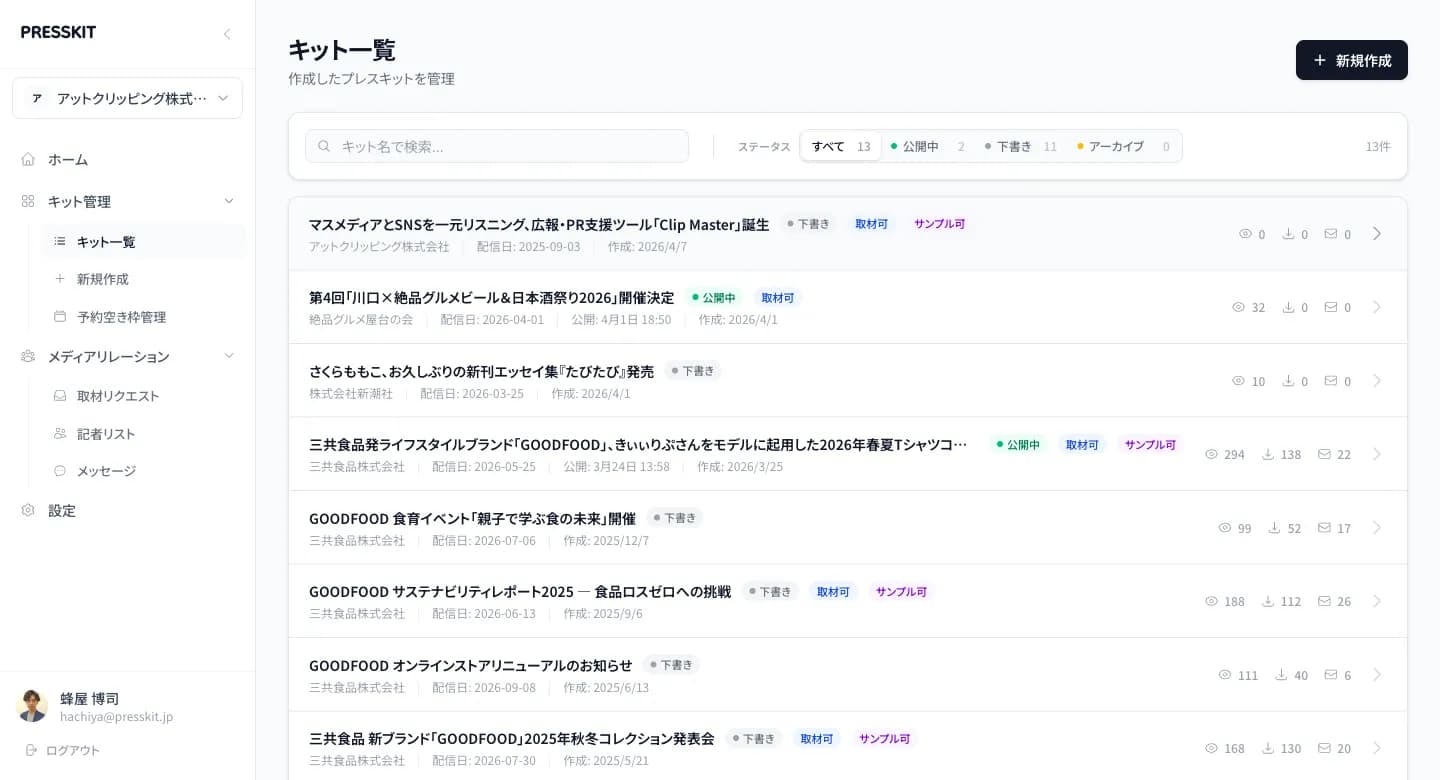
プレスキットの詳細ページが開いたら、画面上部の「編集」タブをクリックしてください。 編集画面では7つのセクションタブで内容を切り替えながら修正できます。
基本情報
プレスキットの基本的な情報を編集できます。
- リリースタイトル — プレスキットの見出し
- 企業名 — 発信元の企業名
- 担当者名・連絡先メール・電話番号 — 記者からの問い合わせ先
- 配信日 — プレスリリースの配信日
- 企業ウェブサイト — 企業のURL
- 公開日時 — 指定した日時に自動公開。空欄なら下書き(非公開)のまま
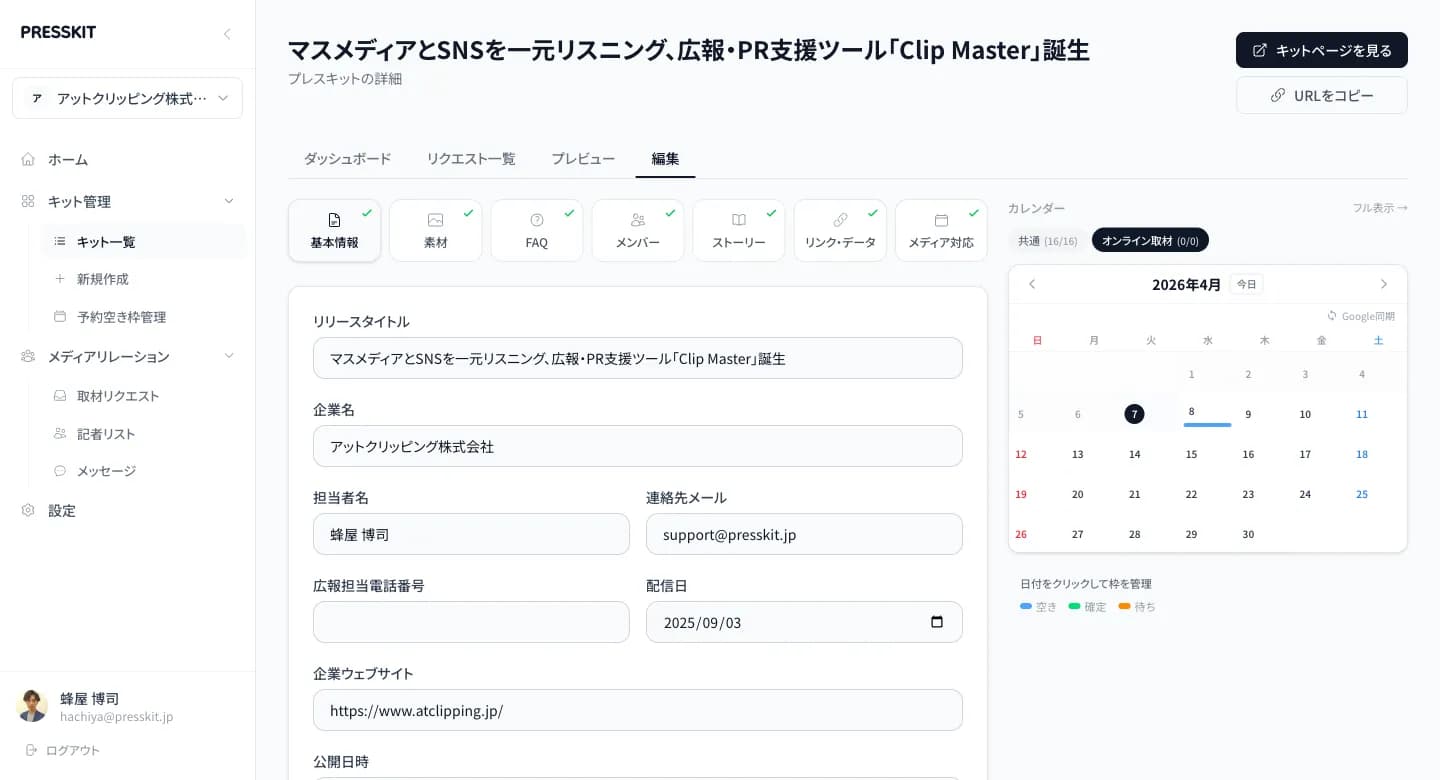
変更は自動保存されます。公開日時を設定すると、その時刻を過ぎた時点で自動的に公開されます。
素材
画像・PDF・動画などの素材を管理します。ドラッグ&ドロップまたはクリックで新しいファイルを追加できます。 各素材にはキャプションを入力でき、ドラッグで並び順も変更可能です。
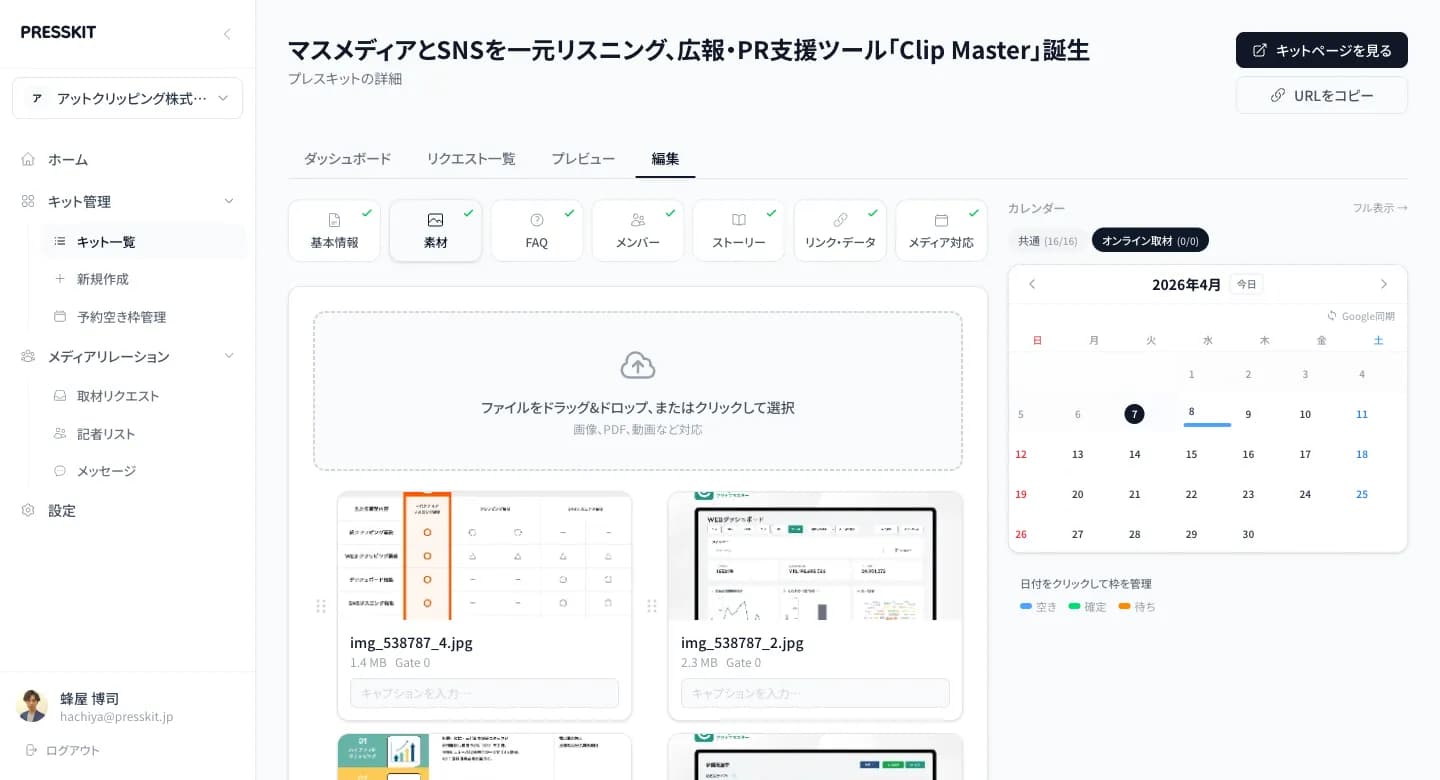
素材は多ければ多いほど記者にとって便利です。追加の画像やロゴがあれば、いつでも追加してください。
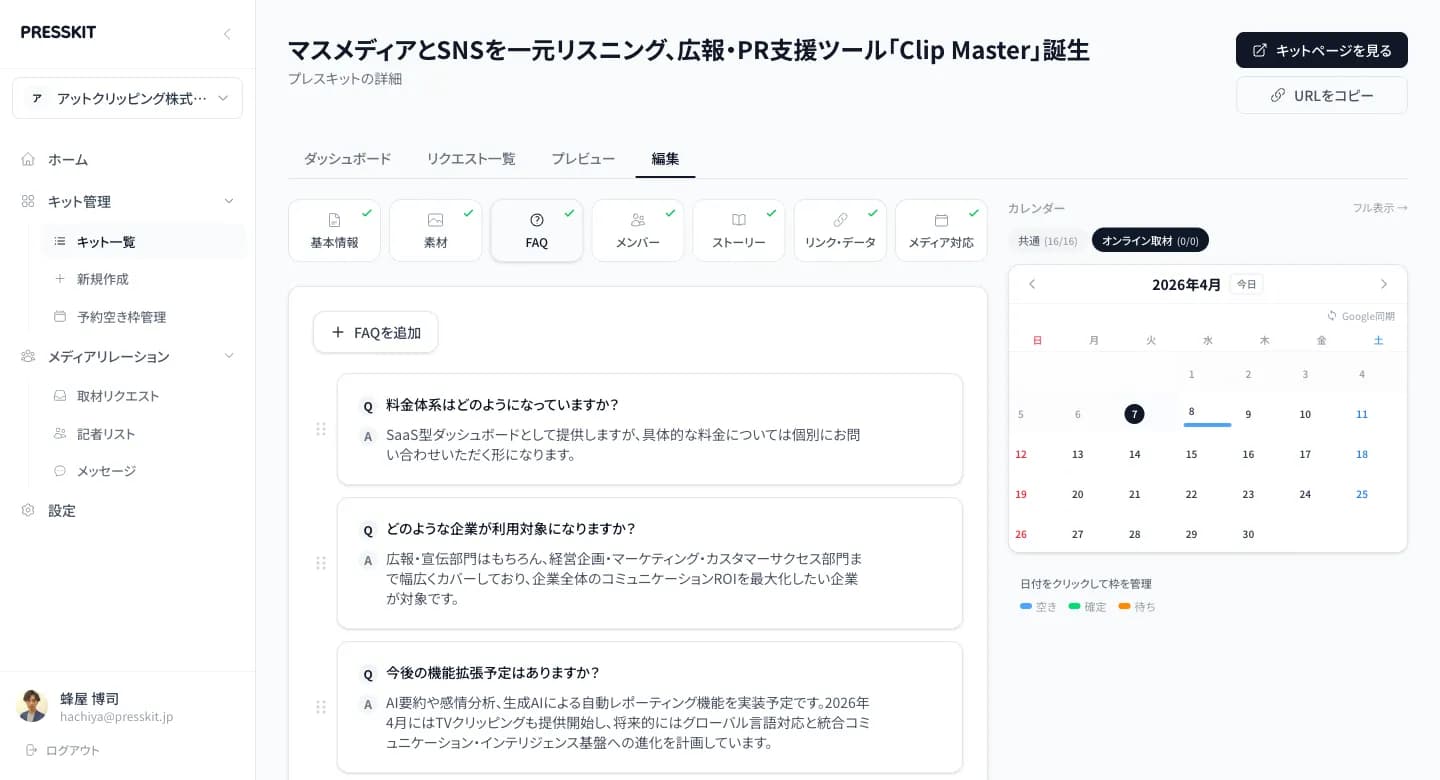
FAQ
記者からよく聞かれる質問と回答を管理します。 「FAQを追加」ボタンで新しいQ&Aを追加でき、既存のFAQはクリックして直接編集できます。
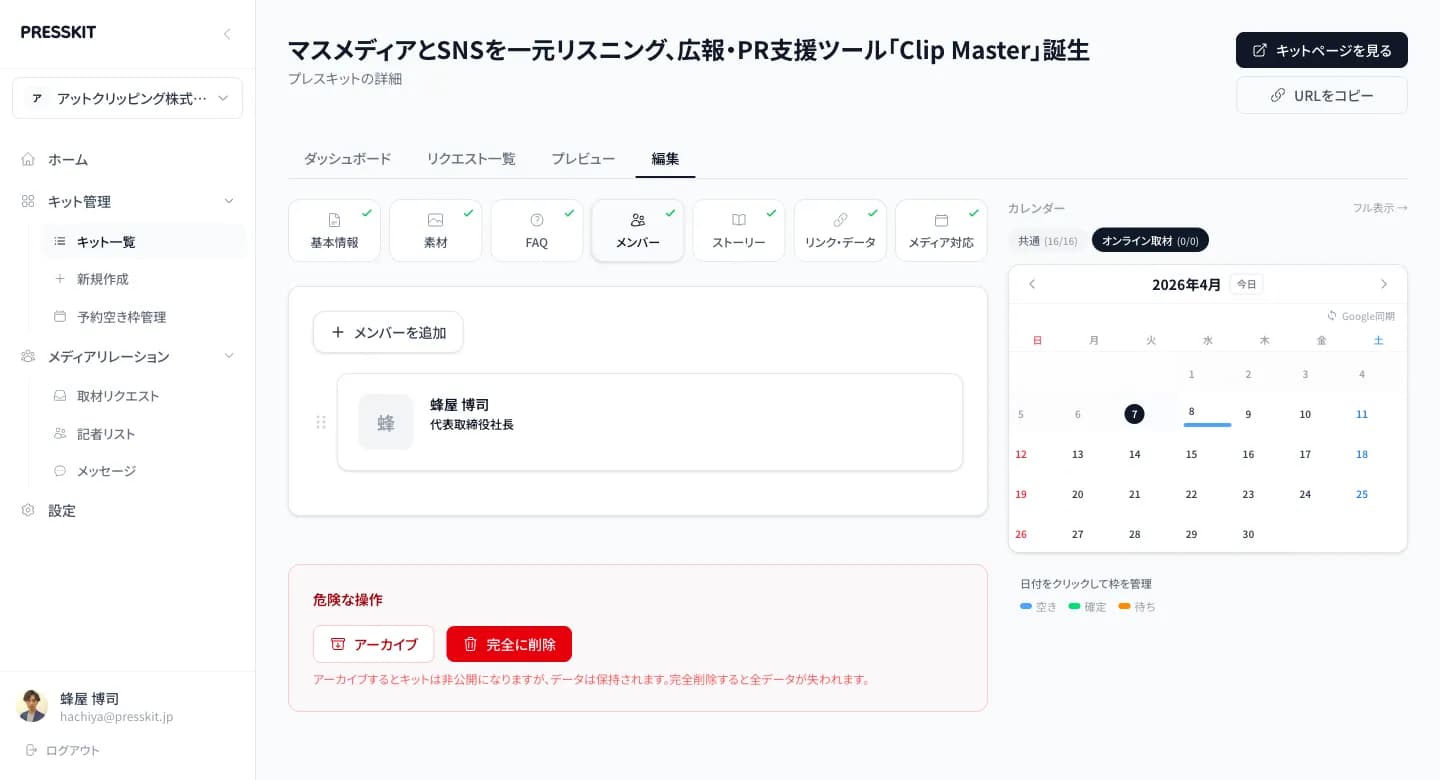
メンバー
プレスキットに掲載するキーパーソン(代表者・開発責任者など)を管理します。 「メンバーを追加」ボタンで人物を追加し、氏名・役職・プロフィールを設定できます。
ストーリー
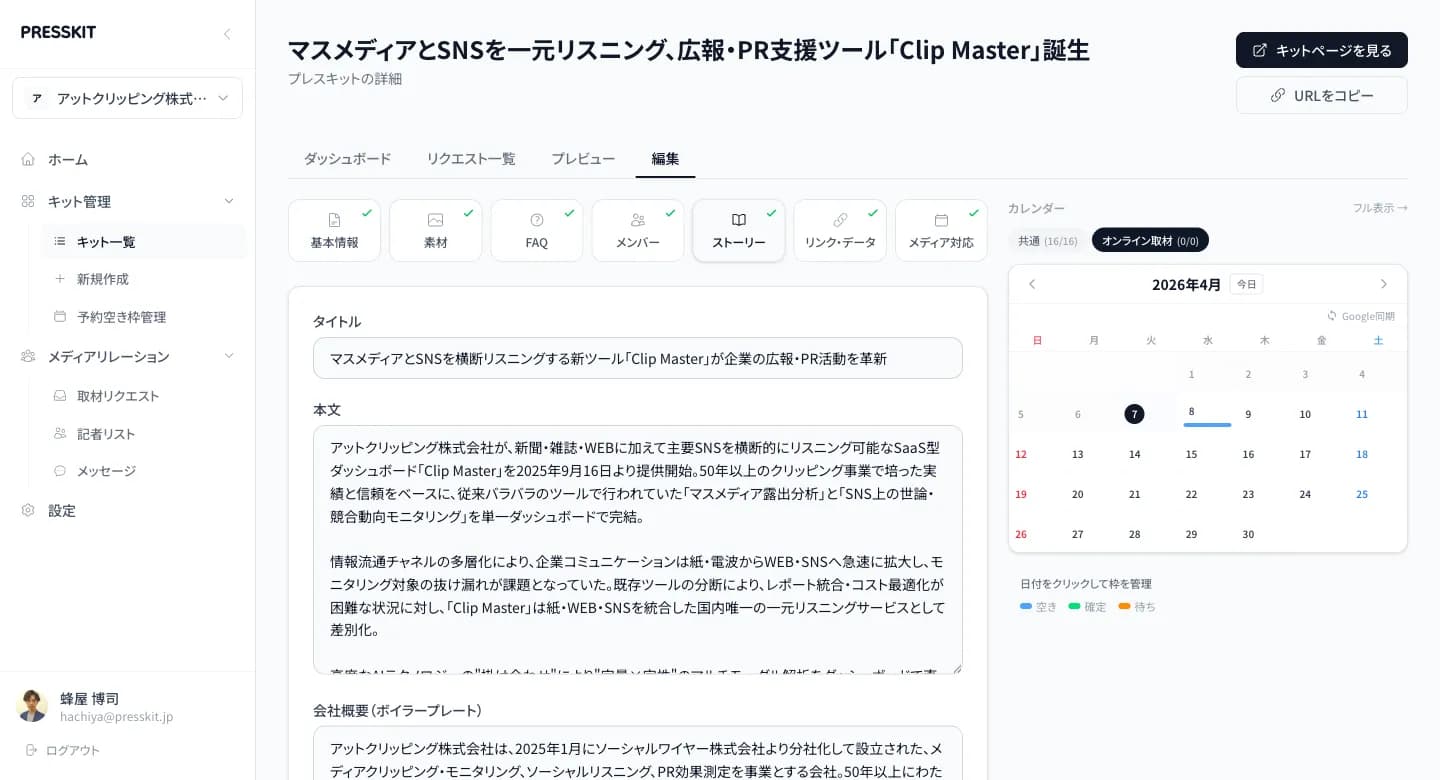
プレスキットの本文コンテンツを編集します。
- タイトル — ストーリーの見出し
- 本文 — プレスリリースの本文。AIが生成した内容を自由に加筆修正できます
- 会社概要(ボイラープレート) — 記事末尾に掲載される企業紹介文
- 素材利用条件 — 素材の使用に関する条件
リンク・データ
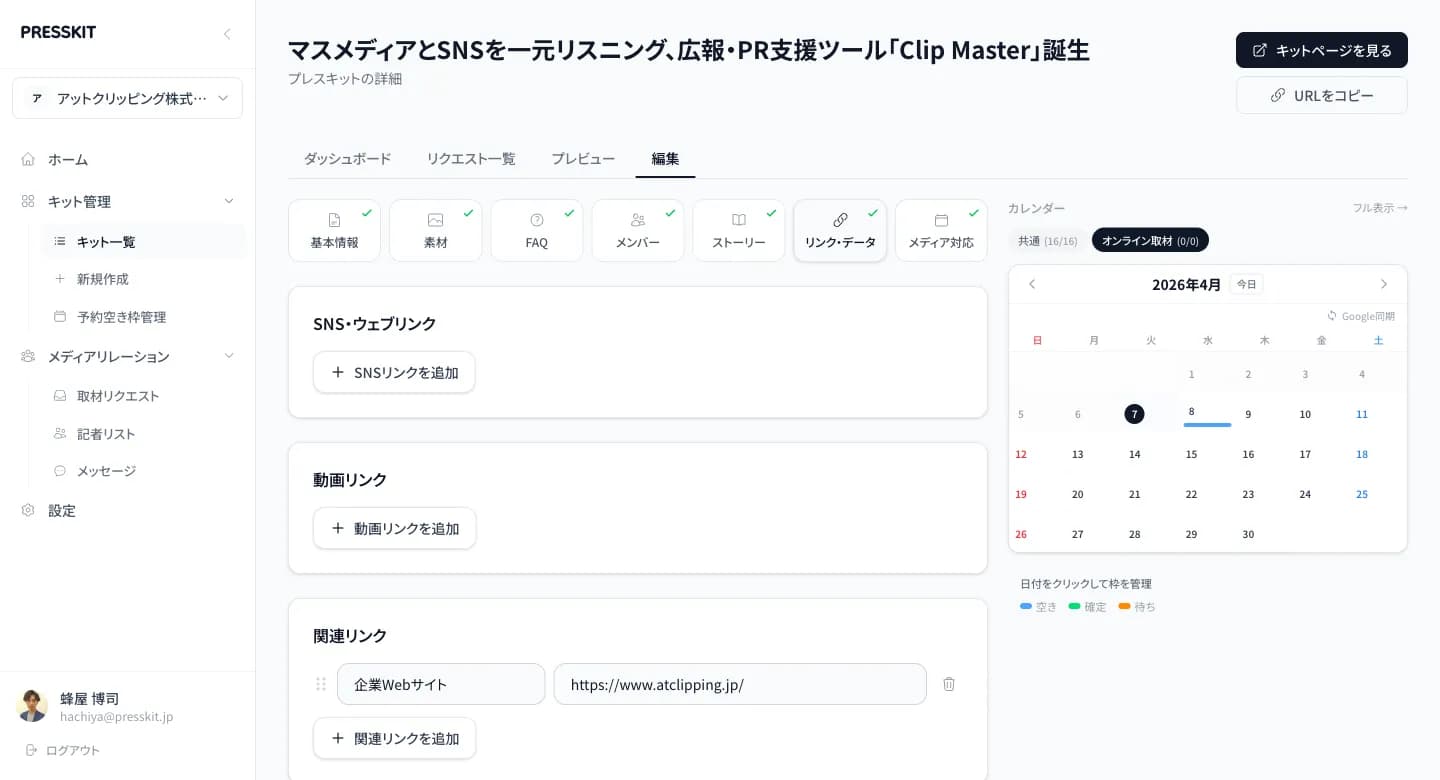
プレスキットに掲載するリンクを管理します。3種類のリンクを追加できます。
- SNS・ウェブリンク — X(Twitter)、Instagram、FacebookなどのSNSアカウント
- 動画リンク — YouTube、Vimeoなどの動画URL
- 関連リンク — 企業サイト、製品ページなどのURL
メディア対応
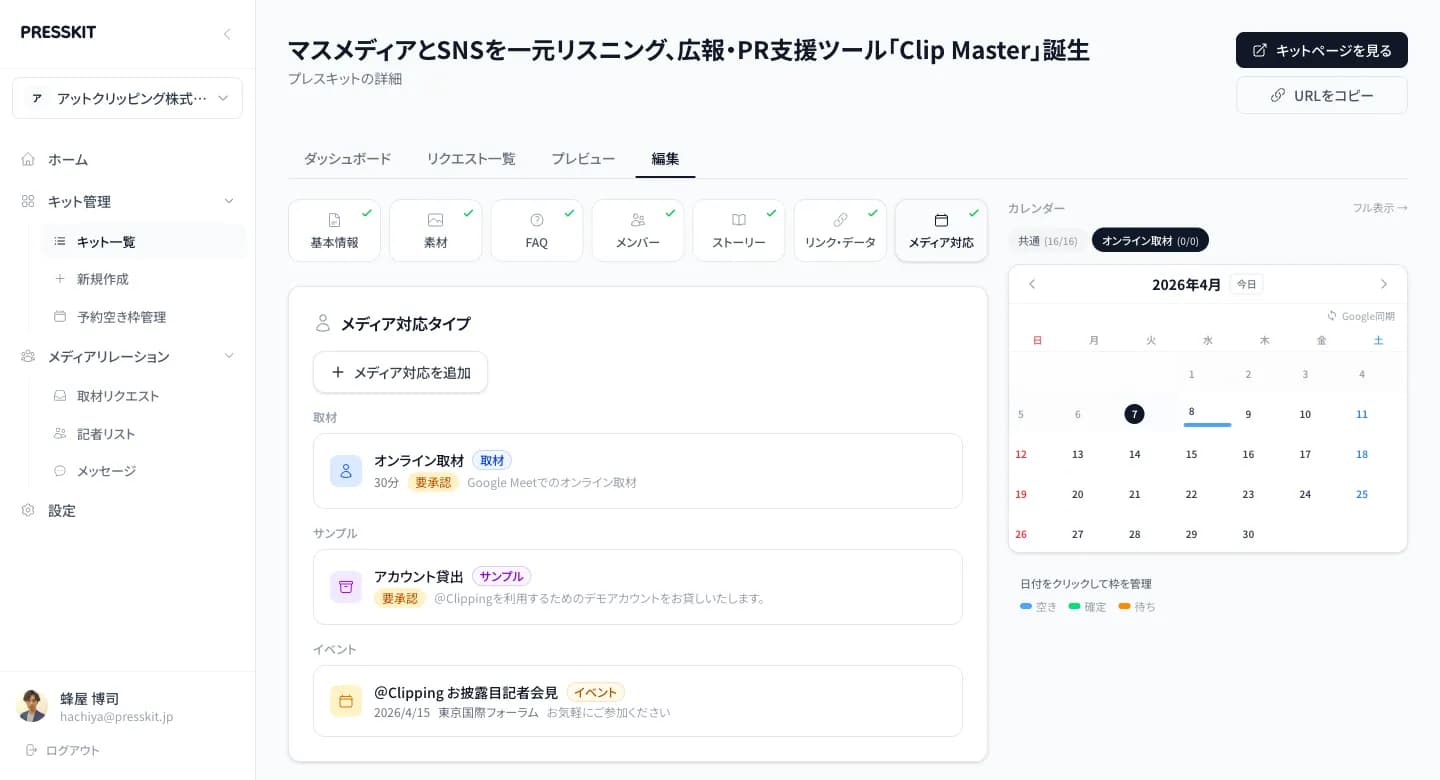
記者からの取材・サンプル・イベント申込の受付設定を管理します。 「メディア対応を追加」ボタンから新しい対応タイプを追加できます。
- 取材 — オンライン取材・対面取材・メール取材など
- サンプル — 商品貸出・アカウント貸出・サンプル提供など
- イベント — 記者会見・レセプション・内覧会など
カレンダー(サイドバー)
編集画面の右側にはカレンダーが常に表示されています。 取材枠(空き枠)の状況を一目で確認でき、日付をクリックして枠の追加・管理ができます。
- 空き — 予約可能な枠
- 確定 — 予約確定済みの枠
- 待ち — 承認待ちの枠
「フル表示 →」をクリックすると、予約空き枠管理ページで詳細な管理が可能です。
アーカイブ・削除
編集画面の下部には「危険な操作」セクションがあります。
- アーカイブ — プレスキットを非公開にしますが、データは保持されます。あとから復元可能です
- 完全に削除 — すべてのデータが完全に削除されます。この操作は取り消せません