チーム・組織
プロフィールの管理と、チームメンバーの招待・権限設定を行います。
プロフィール管理
左メニューの「設定」をクリックし、「アカウント」タブを選択するとプロフィール管理画面が表示されます。
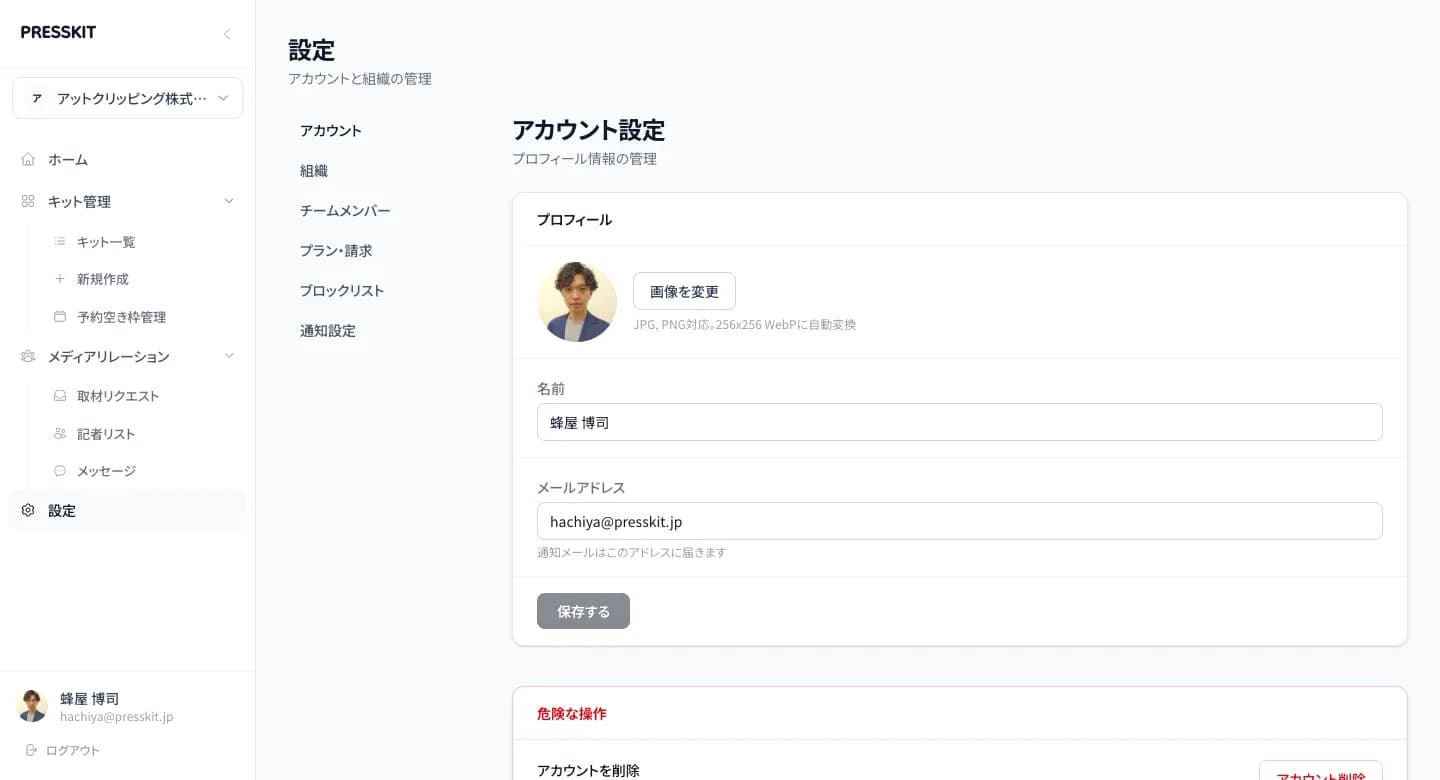
以下の項目を編集できます。
- プロフィール画像 -- JPG・PNG形式に対応。256x256サイズのWebPに自動変換されます
- 名前 -- ダッシュボードやメッセージに表示される表示名
- メールアドレス -- 通知メールの送信先アドレス
変更後は「保存する」ボタンをクリックしてください。
画面下部の「危険な操作」セクションからアカウントを削除できます。 削除すると全データが完全に消去され、復元できません。
チーム管理
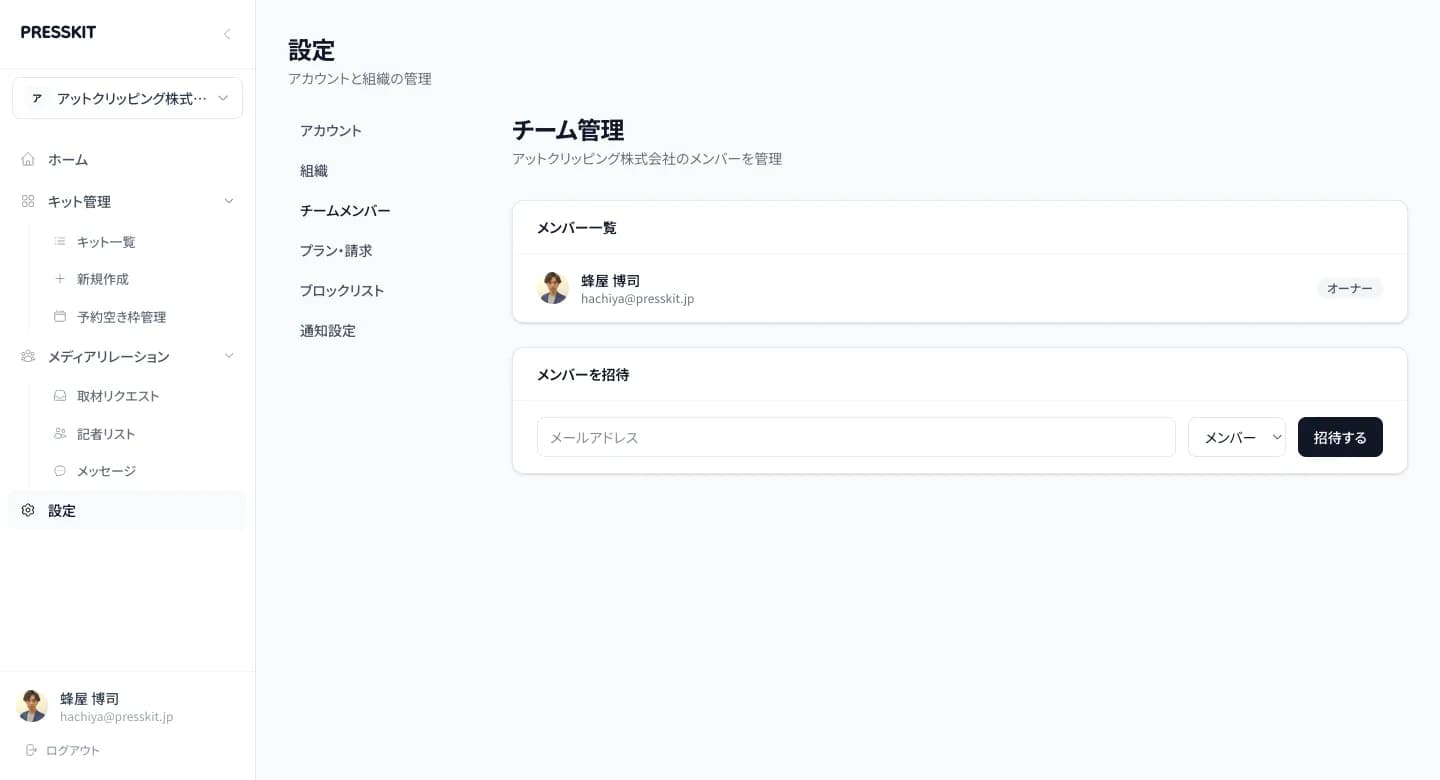
「チームメンバー」タブを選択すると、チーム管理画面が表示されます。 同じ組織の複数人でプレスキットを運用する場合に便利です。
メンバー一覧
現在のチームメンバーがアバター・名前・メールアドレス・役割とともに一覧表示されます。 役割は「オーナー」と「メンバー」の2種類があります。
- オーナー -- すべての操作が可能。プラン変更・メンバー管理を含む
- メンバー -- プレスキットの作成・編集・取材対応など日常操作が可能
メンバーを招待する
「メンバーを招待」セクションで、招待したい人のメールアドレスを入力し、役割(メンバー)を選択して「招待する」ボタンをクリックします。 招待メールが送信され、相手がリンクをクリックするとチームに参加できます。
チームメンバーの上限はプランによって異なります。 Freeプランは1名、Starterプランは3名、Proプランは10名、Agencyプランは無制限です。
組織設定・子組織管理
組織名の変更や、Agencyプランでの子組織管理は「組織」タブから行えます。 子組織を使うと、クライアント企業ごとにキットやメンバーを分離して管理できます。
詳しくは「組織・子組織管理」をご覧ください。
ブロックリスト
特定の記者をブロックして、プレスキットへのアクセスや取材予約を制限できます。 ブロックリストの管理は組織設定ページで行います。
詳しくは「組織・子組織管理」をご覧ください。